처음이어도 괜찮아요.
5분이면 따라 할 수 있습니다.
어려운 말 없이, 화면에 보이는 이름 그대로 설명합니다. 필요한 곳만 골라 보세요.
처음 시작하기
앱을 처음 열면 세 단계로 물어봅니다. 그대로 따라가면 5분 안에 끝납니다.
- 가게 이름 적기
가게 이름을 적고 하는 일을 고릅니다. 문자에 가게 이름이 저절로 들어갑니다.
- 보낼 문자 고르기
문자가 미리 써져 있습니다. 그대로 넘어가도 됩니다. 나중에 고칠 수 있습니다.
- 허락 누르기
화면에 ‘허용’이 나오면 눌러 주세요. 꼭 필요한 것은 한 가지입니다.
- 시험해 보기
‘내 폰으로 시험 문자 받아보기’를 누르세요. 손님이 받을 문자가 내 휴대폰으로 옵니다.
무엇을 허락하나요
| 허락 | 왜 필요한가요 |
|---|---|
| 전화·통화기록·문자 보내기 | 누가 전화했는지 알아야 문자를 보낼 수 있습니다. |
| 배터리 제한 풀기 (권장) | 풀지 않으면 문자가 늦게 나갈 수 있습니다. |
| 전화 올 때 메모 띄우기 (선택) | 손님이 전화하면 이름과 메모를 화면에 보여 줍니다. |
회원가입이 없습니다. 손님 번호와 메모는 내 휴대폰에만 저장됩니다.
앱 화면 둘러보기
자동문자 — 전화가 끝나면 문자가 나갑니다
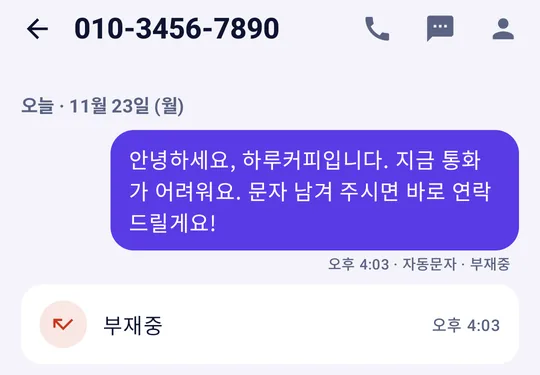
전화를 받았는지, 못 받았는지, 쉬는 날인지에 따라 알맞은 문자를 골라 보냅니다.
안녕하세요, 행복꽃집입니다.
지금은 전화를 받기 어렵습니다. 문자로 남겨 주시면 바로 연락드릴게요.
오시는 길 → modoocallback.win/go/…
손님은 내 번호에서 온 보통 문자로 받습니다.
켜고 끄기
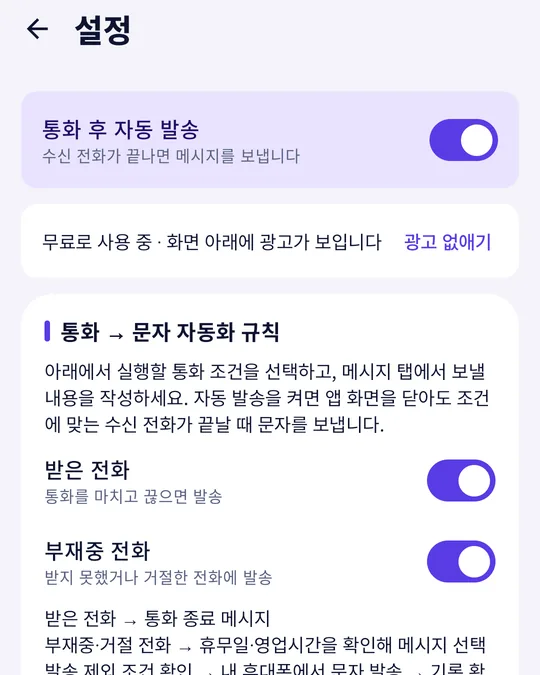
⚙ 설정›통화 후 자동 발송 스위치로 켜고 끕니다. 그 아래에서 따로 고를 수도 있습니다.
- 받은 전화: 통화를 마치고 끊으면 보냅니다.
- 부재중 전화: 못 받은 전화에 보냅니다.
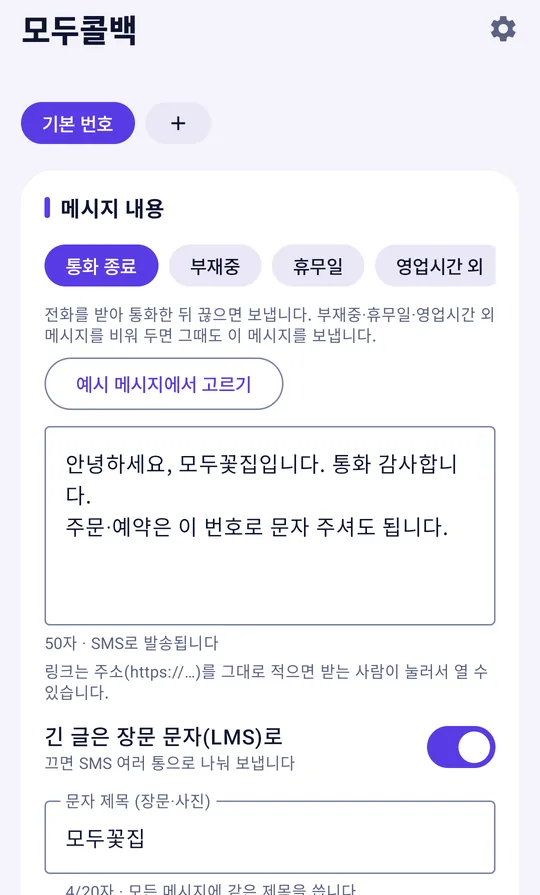
상황별 문자 네 가지
| 문자 | 언제 나가나요 |
|---|---|
| 통화 종료 | 전화를 받고 통화를 마쳤을 때 |
| 부재중 | 영업 중인데 전화를 못 받았거나 거절했을 때 |
| 휴무일 | 쉬는 요일이나 공휴일에 온 전화를 못 받았을 때 |
| 영업시간 외 | 영업시간이 아닐 때 온 전화를 못 받았을 때 |
문자 내용 고치기
- 자동문자 탭에서 문자 이름을 누르면 고칠 수 있습니다.
- 무엇을 쓸지 모르겠으면 예시 메시지에서 고르기를 누르세요. 가게 이름이 들어간 예시가 나옵니다.
- 휴무일을 누르면 쉬는 요일을, 영업시간 외를 누르면 영업시간을 정합니다.
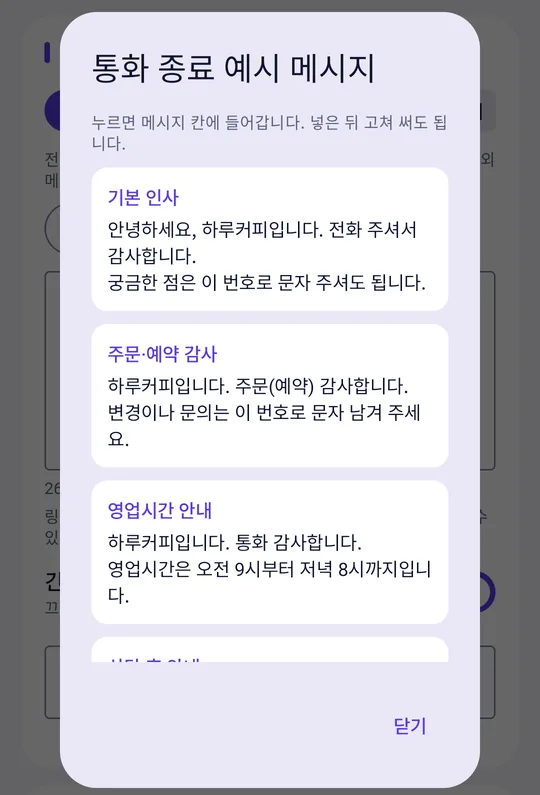
설·추석 같은 공휴일은 앱이 알아서 챙깁니다.
사진과 오시는 길 붙이기
- 사진 첨부: 명함이나 메뉴판 사진을 문자에 붙입니다.
- 찾아오시는 길 링크: 주소를 적고 ‘링크 만들기’를 누른 뒤 ‘메시지 끝에 붙이기’를 켭니다. 손님이 누르면 지도가 열립니다.
- 긴 글은 장문 문자(LMS)로: 켜 두면 긴 글이 한 통으로 갑니다. 끄면 여러 통으로 나눠 갑니다.
미리 받아 보기
자동문자 탭 아래 테스트 발송에 내 번호를 적고 누르세요. 손님이 받을 문자가 내 휴대폰으로 옵니다.
번호가 두 개라면
자동문자 탭 맨 위에서 번호를 추가하면, 번호마다 다른 문자를 보낼 수 있습니다.
이런 전화에는 보내지 않습니다
엉뚱한 사람에게 문자가 가지 않도록 규칙을 정해 둡니다. ⚙ 설정›발송 제외에 있습니다.
| 설정 | 켜면 |
|---|---|
| 연락처에 저장된 번호 제외 | 가족·지인에게는 안 보내고, 모르는 번호에만 보냅니다. |
| 휴대폰 번호에만 발송 | 집 전화, 회사 대표번호(1588 등)에는 안 보냅니다. |
| 야간 발송 안 함 | 밤에는 안 보냅니다. |
| 같은 번호 재발송 제한 | 같은 사람이 여러 번 전화해도 하루에 한 번만 보냅니다. |
| 발송 제외 번호 관리 | 보내지 않을 번호를 직접 적어 둡니다. |
해외 번호, 번호를 숨긴 전화에는 보내지 않습니다. 하루 300건까지 보냅니다. 이 두 가지는 바꿀 수 없습니다.
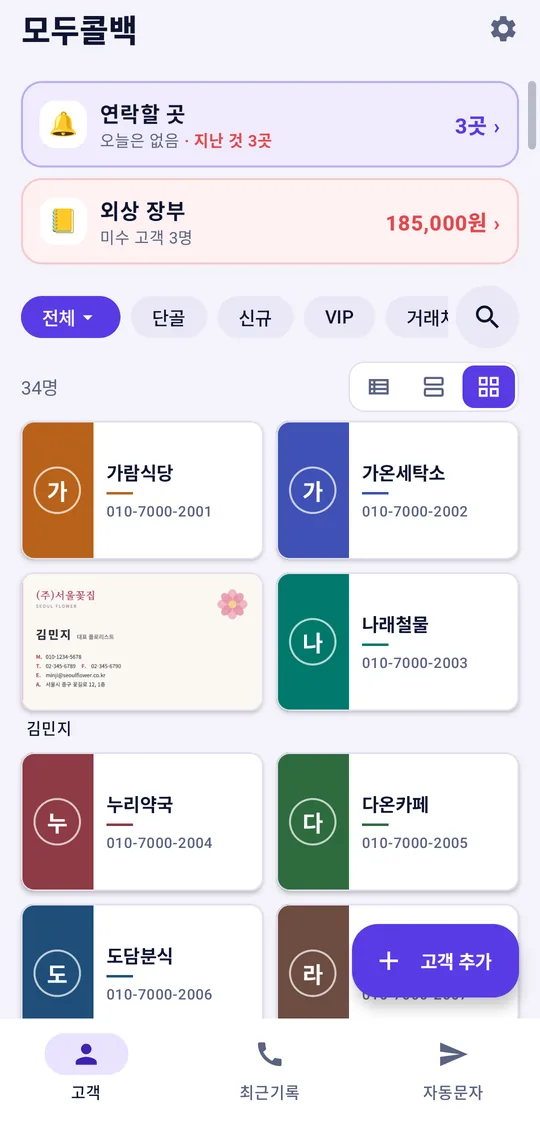
고객 — 손님 정보를 한곳에
고객 탭에는 휴대폰 연락처와 앱에 저장한 손님이 함께 보입니다.
고객 추가
오른쪽 아래 ‘고객 추가’를 누릅니다. ‘명함 찍기’로 명함을 찍으면 이름과 번호를 알아서 채워 줍니다.
골라 보기
위쪽 버튼으로 ‘단골’ 같은 묶음만 볼 수 있습니다.
명함으로 보기
오른쪽 위 아이콘을 누르면 명함 모양으로 크게 볼 수 있습니다.
빨리 찾기
오른쪽 끝 막대를 위아래로 끌면 ㄱ·ㄴ·ㄷ 순서로 넘어갑니다. 돋보기로 찾을 수도 있습니다.
한 사람의 정보 화면
이름을 누르면 열립니다. 여기서 할 수 있는 일입니다.
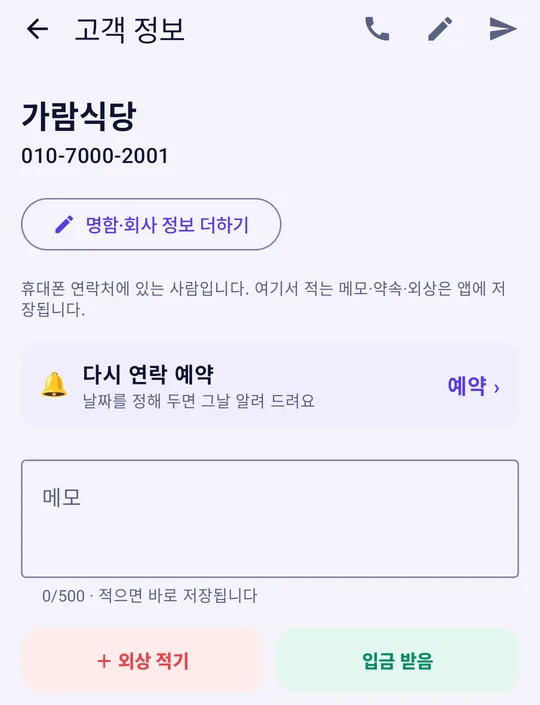
- 메모: 적으면 바로 저장됩니다. 전화 올 때 화면에 보입니다.
- 다시 연락 예약: 언제 다시 연락할지 정해 둡니다.
- + 외상 적기 · 입금 받음: 받을 돈을 적어 둡니다.
- 연필 모양을 누르면 회사, 주소, 명함 사진을 넣을 수 있습니다.
휴대폰 연락처에도 넣고 싶으면, 고치는 화면 아래 ‘휴대폰 연락처에도’를 고르고 저장하세요.
전화 올 때, 끊을 때
손님이 전화하면 누구인지 알려 주고, 끊으면 바로 메모를 적게 해 줍니다.
(주)서울꽃집 · 010-1234-5678
단골미수 30,000원🔔 오늘 연락하기로 한 고객 · 화요일 오전 배달 선호
전화가 오면 수신 화면 위에 이런 창이 뜹니다.
전화 올 때 고객 정보 창
⚙ 설정›전화 올 때 고객 정보›수신 화면에 고객 정보 띄우기를 켭니다. 저장한 손님이 전화하면 이름과 메모가 보입니다.
창이 잘 안 뜨면 발신번호 표시 앱으로 정하기를 눌러 주세요.
통화 메모
⚙ 설정›통화 메모·외상›전화 끊으면 메모 적기를 켜세요. 전화를 끊으면 메모를 적으라고 알려 줍니다.
외상 장부
- 고객 탭 위쪽 외상 장부를 누르면 받을 돈이 모여 있습니다.
- 돈을 받으면 ‘입금 받음’을 누르세요. 남은 돈은 알아서 계산됩니다.
- 전화 올 때 미수 금액 보이기를 켜면 전화 올 때 남은 돈도 보입니다.
다시 연락 예약 — 약속을 잊지 않게
“다음 주에 다시 전화드릴게요” 한 약속을 앱이 대신 기억했다가 알려 줍니다.
- 예약하기
손님 정보 화면에서 ‘다시 연락 예약’을 누릅니다. 내일 3일 뒤 다음 주 중에서 고르면 됩니다.
- 시각 정하기 (안 해도 됨)
시각을 정하지 않으면 그날 아침에 알려 줍니다.
- 알림 받기
그날이 되면 알림이 옵니다. 알림에서 바로 전화하거나 ‘내일로’ 미룰 수 있습니다.
- 끝내기
연락했으면 ‘완료’를 누릅니다. 약속은 고객 탭 위쪽 연락할 곳에 모여 있습니다.
아침 알림 시각은 ⚙ 설정›다시 연락에서 바꿉니다.
최근기록 — 통화와 문자를 한눈에
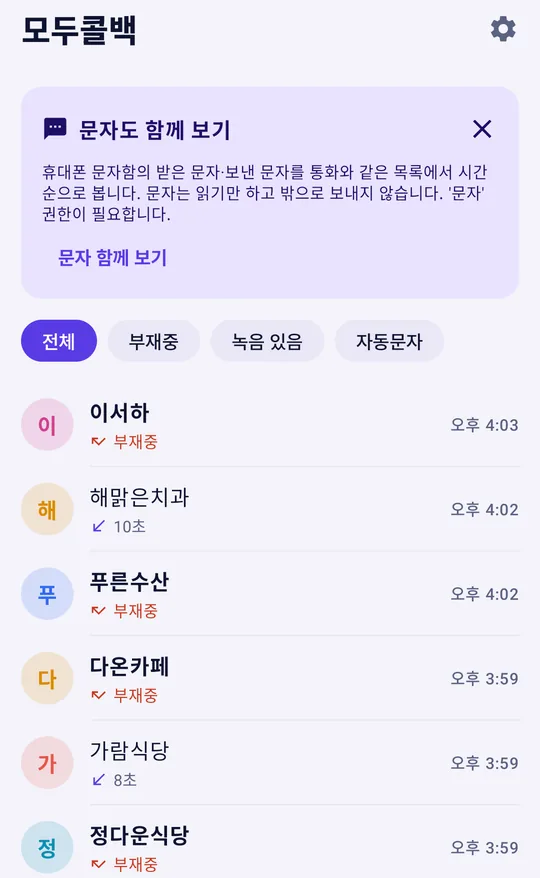
누구와 언제 통화하고 문자했는지 사람별로 모아 보여 줍니다. 최근에 연락한 사람이 맨 위에 있습니다.
골라 보기
위쪽 버튼으로 전체 · 부재중 · 녹음 있음 · 자동문자를 고릅니다. 못 받은 전화가 있으면 빨간 글씨로 ‘부재중 2통’처럼 보입니다.
한 사람 기록
이름을 누르면 그 사람과의 통화와 문자가 날짜별로 나옵니다.
녹음 듣기
녹음한 통화에는 🎙 표시가 붙습니다. ‘녹음 듣기’를 누르면 바로 들립니다.
요약·글 보기
‘요약·글 보기’를 누르면 삼성 전화 앱이 열립니다. 통화 내용을 글로 볼 수 있습니다.
처음 한 번 켜기
최근기록 탭 맨 위에 안내가 보이면 눌러서 켜세요. 필요 없으면 ×를 누르면 됩니다.
- ‘문자 함께 보기’: 통화와 문자를 한 목록에 같이 봅니다.
- ‘녹음 표시 켜기’: 녹음한 통화에 🎙 표시를 붙입니다. 녹음 내용은 앱이 듣지 않습니다.
통화녹음 듣기

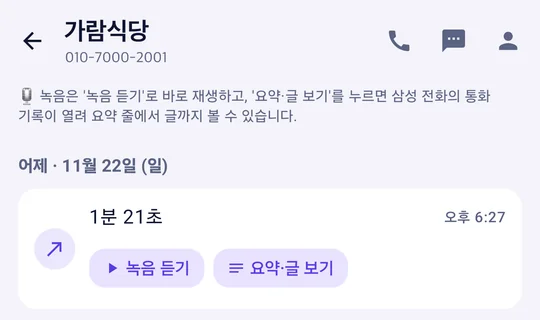
녹음 듣기와 요약·글 보기는 삼성 갤럭시에서 됩니다. 통화녹음은 삼성 전화 앱 설정에서 켭니다.
자동문자가 나갔는지 보기
위쪽 자동문자 버튼을 누르면 자동문자를 보낸 사람과 보낸 수가 보입니다.
| 표시 | 뜻 |
|---|---|
| 발송 완료 | 잘 보냈습니다. |
| 발송 중 | 보내는 중입니다. |
| 발송 실패 | 못 보냈습니다. 눌러서 ‘다시 보내기’를 하세요. |
| 발송 제외 | 규칙 때문에 안 보냈습니다. 이유가 함께 적혀 있습니다. |
- 자동문자 줄을 누르면 다시 보내기, 고객으로 저장, 발송 제외에 넣기를 할 수 있습니다.
- 발송 기록은 90일 동안 남습니다. 지우려면 ⚙ 설정›발송 기록›발송 기록 지우기를 누르세요.
백업 — 휴대폰을 바꾸거나 잃어버려도
손님 정보와 장부는 내 휴대폰에만 있습니다. 꼭 백업을 켜 두세요. ⚙ 설정›설정·고객 백업에 있습니다.
구글 드라이브 자동 백업 (추천)
- 켜기
‘구글 드라이브 자동 백업’을 누르고 구글 계정을 고릅니다.
- 끝
이제 알아서 저장됩니다. 더 할 일은 없습니다.
- 새 휴대폰에서
앱을 깔고 같은 구글 계정으로 백업을 켠 뒤 ‘드라이브 백업에서 되살리기’를 누르세요.
- 장부를 구글 시트로 보기: 외상 장부와 손님 목록을 컴퓨터에서 볼 수 있습니다.
- 백업은 내 구글 드라이브에만 저장됩니다.
휴대폰 여러 대에서 함께 쓰기
백업 아래 여러 휴대폰·두 앱 함께 쓰기를 켜세요. 같은 구글 계정을 쓰는 다른 휴대폰과 모두문자에서 손님 정보와 메모, 장부를 같이 봅니다. 한쪽에서 고치면 몇 분 뒤 다른 쪽에도 바뀝니다.
문자 내용과 영업시간은 휴대폰마다 따로 정합니다.
구글 계정 없이 백업
파일로 내보내기로 파일을 만들어 두고, 새 휴대폰에서 파일에서 가져오기를 누르세요.
요금과 광고
문자 보내는 값은 통신사 요금제 그대로이고, 앱은 무료로 쓸 수 있습니다.
- 모든 기능이 무료입니다. 처음 7일이 지나면 화면 아래에 작은 광고가 보입니다.
- 한 달 1,000원이면 광고가 사라집니다. 설정(오른쪽 위 ⚙)에서 합니다.
- 문자 요금은 내 휴대폰 요금제 그대로입니다. 앱이 따로 받는 돈은 없습니다.
이럴 땐 이렇게
자주 묻는 것들입니다. 눌러서 펼쳐 보세요.
문자가 안 나가요
하나씩 확인해 보세요.
- ⚙ 설정›통화 후 자동 발송이 켜져 있나요?
- 설정(오른쪽 위 ⚙)에 ‘권한이 필요합니다’가 보이면 ‘권한 허용’을 누르세요.
- 최근기록 탭에서 그 사람을 눌러 보세요. ‘발송 제외’라면 이유가 적혀 있습니다.
- ⚙ 설정›백그라운드 동작›배터리 최적화 제외하기를 누르세요.
연락처에 있는 손님에게는 왜 안 가나요
⚙ 설정›발송 제외›연락처에 저장된 번호 제외가 켜져 있으면 모르는 번호에만 보냅니다. 저장된 손님에게도 보내려면 끄세요.
같은 사람이 또 전화했는데 문자가 안 갔어요
‘같은 번호 재발송 제한’ 때문입니다. 처음에는 하루에 한 번으로 되어 있습니다. ⚙ 설정›발송 제외에서 바꿀 수 있습니다.
전화 올 때 고객 정보 창이 안 떠요
- ‘수신 화면에 고객 정보 띄우기’가 켜져 있는지 봅니다.
- ‘다른 앱 위에 표시’ 허락이 필요합니다. 같은 화면의 ‘권한 허용하기’를 누르세요.
- ‘발신번호 표시 앱으로 정하기’를 눌러 주세요.
- 그 번호가 저장한 손님인지 확인하세요. 저장하지 않은 번호는 뜨지 않습니다.
- 설정의 같은 칸에 마지막으로 왜 안 떴는지가 적혀 있습니다.
손님은 어떤 번호로 문자를 받나요
내 휴대폰 번호로 받습니다. 보통 문자와 똑같아서 손님이 그대로 답장할 수 있습니다.
휴대폰을 바꾸려고 해요
옛 휴대폰에서 구글 드라이브 자동 백업을 켜고 ‘지금 백업’을 누릅니다. 새 휴대폰에 앱을 깔고 같은 구글 계정으로 백업을 켜면 되살릴 수 있습니다.
더 궁금한 것이 있어요
hello@catalog-on.com으로 메일을 보내 주세요. 앱의 설정(오른쪽 위 ⚙) 맨 아래 ‘문의 메일’을 눌러도 됩니다.
이 설명서는 새 버전을 기준으로 썼습니다. 내 앱에 없는 메뉴는 다음 업데이트에 들어옵니다.